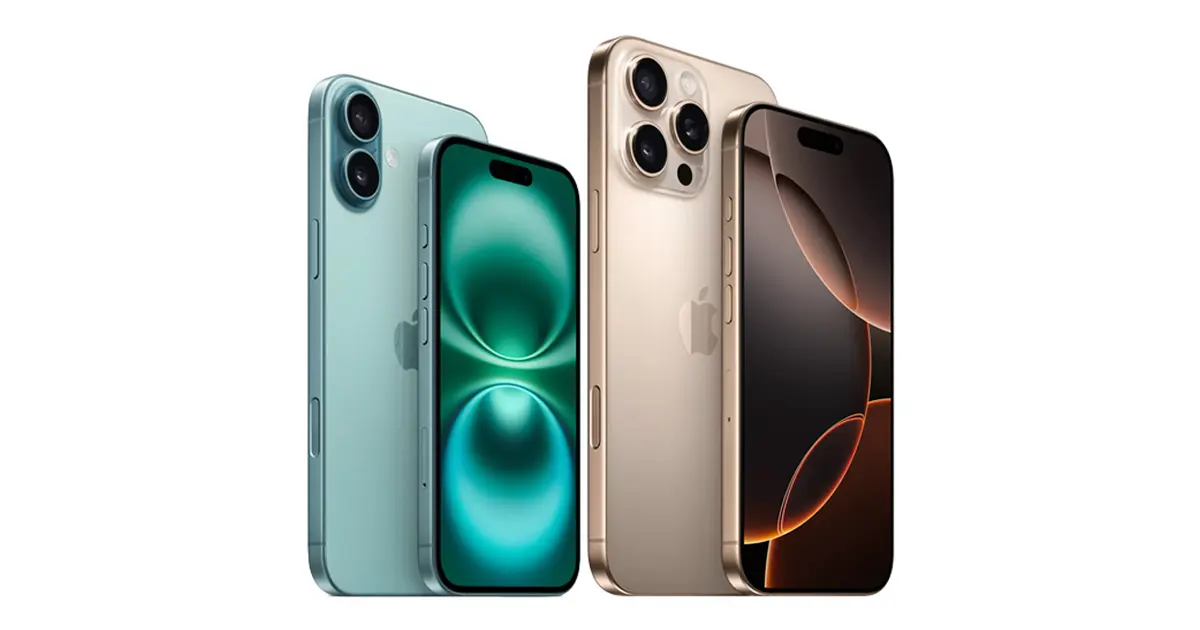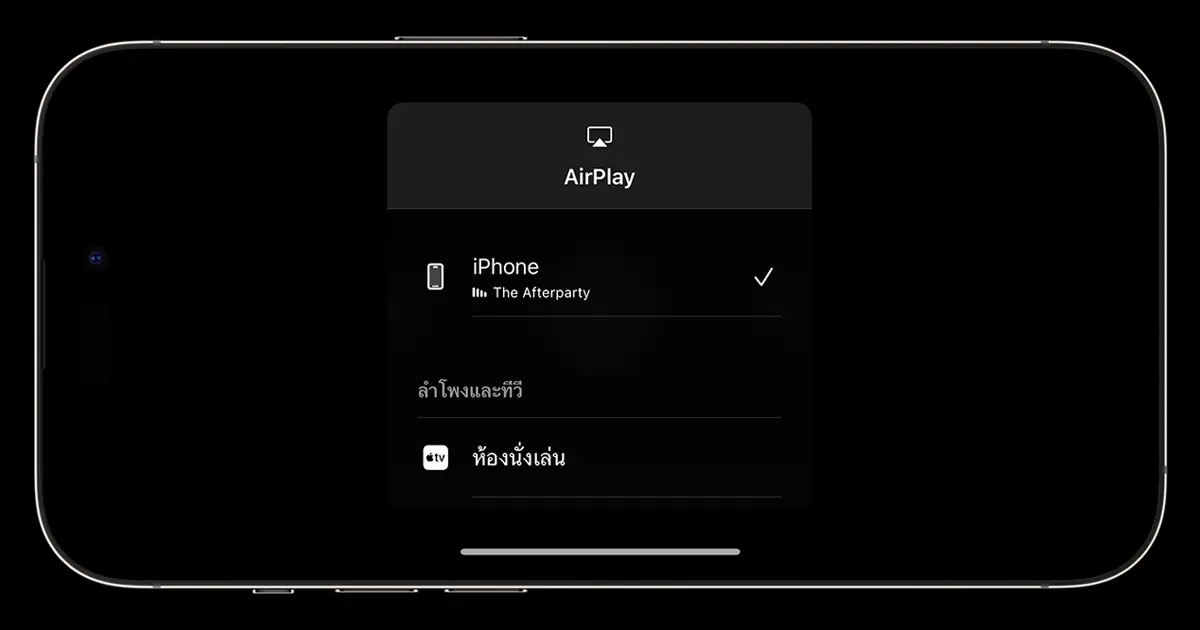
เบื่อไหมกับการที่ต้องมุงดูจอ iPhone เล็กๆเวลาอยากแชร์รูปภาพ วิดีโอสุดฮา หรือแผนที่นำทาง ให้คนอื่น? AirPlay ช่วยคุณได้! เทคโนโลยีนี้จะช่วยส่งภาพจาก iPhone ของคุณไปแสดงบนจอทีวีขนาดใหญ่ ใครๆ ก็เห็นชัดเจน
อุปกรณ์แค่ 2 อย่างก็พร้อมใช้งาน AirPlay ได้แล้ว นั่นคือ iPhone และ Apple TV หรือ สมาร์ททีวีที่รองรับ AirPlay (ซึ่งมีหลากหลายแบรนด์ดัง เช่น LG, Roku, Samsung, Sony, และ Vizio)
มาเริ่มสะท้อนหน้าจอกันเลย
- เชื่อมต่อ iPhone และ Apple TV (หรือทีวีที่ใช้ AirPlay ได้) เข้ากับเครือข่าย Wi-Fi เดียวกัน
- เปิด “ศูนย์ควบคุม” (Control Center) บน iPhone โดยการปัดลงมาจากมุมขวาบนของหน้าจอ
- แตะเลือก “การสะท้อนภาพหน้าจอ” (ไอคอนรูปสี่เหลี่ยมสองอันซ้อนกัน)
- เลือกชื่อทีวีของคุณจากรายการ
- ถ้าจำเป็น ให้ใส่รหัสผ่านที่ปรากฏบนหน้าจอทีวีลงใน iPhone ของคุณ เท่านี้การเชื่อมต่อก็สำเร็จแล้ว!
อยากหยุดการสะท้อนหน้าจอ?
เข้าไปที่ ศูนย์ควบคุม (Control Center) > การสะท้อนภาพหน้าจอ (Screen Mirroring) > แล้วเลือก หยุดการสะท้อนภาพ (Stop Mirroring) หรือถ้าใช้ Apple TV อยู่ กดปุ่ม Menu บนรีโมทเพื่อหยุดแชร์ก็ได้
อย่าลืม! เมื่อเปิดใช้การสะท้อนหน้าจอ ทุกอย่างที่ทำบน iPhone จะปรากฏบนทีวีด้วยนะ เล่นเกม แชร์รูปได้ตามสบายเลย แต่อย่าเผลอเปิดอะไรที่ไม่อยากให้คนอื่นเห็นเข้าล่ะ!
สรุป
เห็นไหมคะ! การสะท้อนหน้าจอ iPhone ขึ้นทีวีเป็นเรื่องง่ายๆ ที่ช่วยให้การแชร์คอนเทนต์ หรือแม้แต่เล่นเกมบนจอใหญ่ๆ สะดวกขึ้นอีกเยอะ ลองทำตามวิธีข้างบนดูนะคะ รับรองดูอะไรๆ ก็สะใจกว่าเดิม!